Ein eingefrorenes IPTV-Bild ist eines der nervigsten Probleme beim Streaming. Der Bildschirm friert ein, das Audio läuft weiter – oder alles bleibt stehen. Hier beantworte ich die häufigsten Fragen zu diesem Thema.
Warum friert das IPTV-Bild ein?
Das Einfrieren hat fast immer mit dem Netzwerk oder dem Gerät zu tun. Die drei häufigsten Ursachen: zu wenig Internetbandbreite für die gewählte Qualität, ein überlastetes Netzwerk (viele Geräte, schwaches WLAN), oder ein Gerät mit zu wenig RAM oder Prozessorleistung.
Hilft es, den Stream zu stoppen und neu zu starten?
Ja, oft ist das die schnellste Lösung. Drücken Sie Stop, warten Sie 5 Sekunden und starten Sie den Kanal erneut. Damit wird der Puffer zurückgesetzt und neue Stream-Daten werden geladen. Das löst temporäre Netzwerkschwankungen sofort.
Was ist der „Puffer" und wie kann ich ihn erhöhen?
Der Puffer ist ein temporärer Speicher, der Stream-Daten vorab lädt, um Unterbrechungen zu überbrücken. Ein größerer Puffer hilft bei instabilen Verbindungen. In den meisten IPTV-Apps finden Sie die Puffereinstellung unter Einstellungen → Wiedergabe → Puffergröße. Empfehlung: 5000–10000ms bei schwachem Internet.
WLAN oder LAN – was ist besser für IPTV?
LAN (Kabel) ist immer besser. Eine kabelgebundene Verbindung bietet konstante Geschwindigkeit ohne Schwankungen durch WLAN-Interferenzen. Wenn ein LAN-Kabel nicht möglich ist: Nutzen Sie das 5-GHz-WLAN-Band, stellen Sie sich näher zum Router oder nutzen Sie Powerline-Adapter.
Mein Bild friert nur bei HD/4K-Kanälen ein – warum?
HD- und 4K-Streams benötigen deutlich mehr Bandbreite. HD: mindestens 10 Mbit/s; Full HD: 15 Mbit/s; 4K: 25–50 Mbit/s. Wenn SD-Kanäle laufen, HD aber einfriert, ist die Internetverbindung zu langsam für höhere Qualitätsstufen. Lösung: SD- oder HD-Qualität wählen oder Internet-Tarif upgraden.
Was kann ich bei einem Firestick gegen Einfrieren tun?
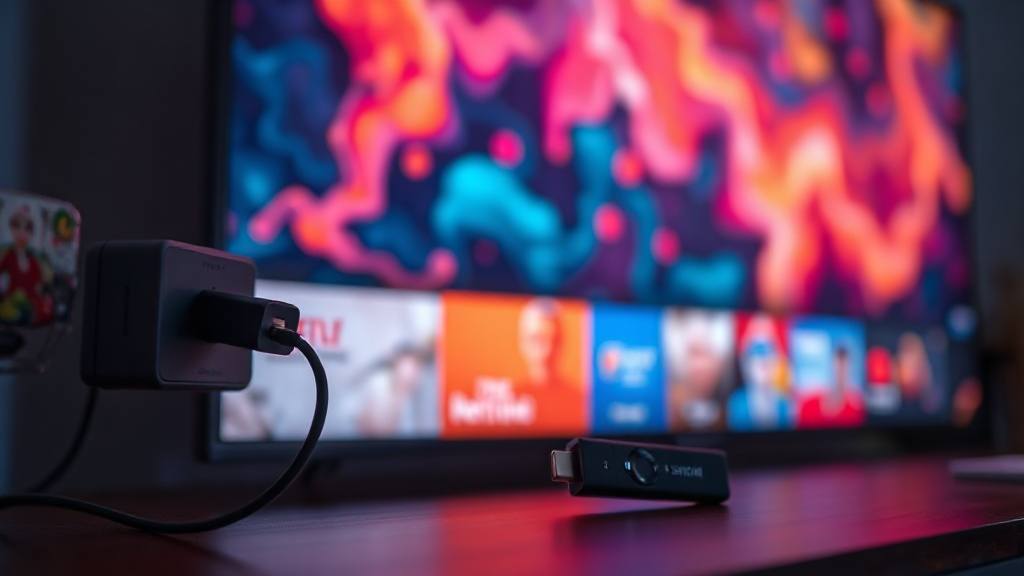
Firestick-spezifische Lösungen: (1) Firestick auf Werkseinstellungen zurücksetzen – das löscht überfüllte Caches. (2) Aktivieren Sie „Apps aus unbekannten Quellen" und installieren Sie TiviMate – oft stabiler als andere Apps auf Firestick. (3) Stellen Sie sicher, dass der Firestick direkt mit dem HDMI-Port verbunden ist, nicht über einen HDMI-Switch.
Hilft ein VPN bei Einfrieren?
Normalerweise nein – ein VPN verringert die Geschwindigkeit und kann Einfrieren sogar verschlimmern. Deaktivieren Sie ein aktives VPN und testen Sie ohne. Ausnahme: Wenn Ihr Provider IPTV-Traffic drosselt (Throttling), kann ein VPN tatsächlich helfen. Das ist aber selten in Deutschland.
Seit dem letzten App-Update friert das Bild öfter ein – was tun?
Deinstallieren Sie die App vollständig und installieren Sie sie neu. Manchmal enthalten Updates Bugs, die sich nach einer Neuinstallation (nicht nur Update) beheben. Alternativ: Wechseln Sie vorübergehend zu einer anderen App wie Hot Player oder IBO Player.
Nichts davon hilft – was jetzt?
Kontaktieren Sie unseren Support per WhatsApp. Geben Sie dabei an: Gerät (z.B. Firestick 4K), verwendete App, ungefähre Uhrzeit des Einfrierens und Ihre Internet-Geschwindigkeit. Je mehr Details, desto schneller können wir helfen.